Untuk memulai
Berapa biayanya?
Gratis. Tidak ada versi berbayar, iklan, atau akun. Proyecta adalah sumber terbuka: siapa saja boleh memakainya, memeriksanya, dan memperbaikinya.
Apakah perlu internet?
Hanya untuk membukanya pertama kali dan menginstalnya. Setelah itu, semua yang memakai kabel (proyektor, layar panggung) tetap jalan tanpa koneksi, meskipun modem mati listrik. Yang nirkabel memang perlu internet: HP sebagai remote, TV dengan kode, lirik di HP jemaat, dan lapisan untuk OBS. Kalau HP tidak bisa tersambung dengan data seluler, sambungkan ke wifi yang sama dengan komputer.
Apakah bisa di Mac?
Bisa. Di Mac, buka Proyecta di Chrome atau Edge dan hasilnya sama seperti di Windows: Proyecta menemukan proyektor dan monitor, lalu menampilkan masing-masing dalam layar penuh. Di Safari juga bisa, tetapi Safari tidak bisa melihat layar yang tersambung, jadi Anda harus menyeret jendelanya ke proyektor secara manual. Proyecta akan memberi tahu kalau Anda membukanya di Safari.
Di mana lagu dan file saya disimpan?
Di komputer Anda sendiri, di dalam browser. Tidak ada yang diunggah ke internet. Untuk mengirim ibadah ke komputer lain, di Daftar ibadah klik “Bagikan”: akan muncul file yang bisa Anda kirim lewat WhatsApp atau email, lengkap dengan lagu, perikop, dan gambarnya. Untuk memindahkan seluruh pustaka Anda, pakai “Ekspor cadangan” di Pengaturan.
Kalau data browser dihapus, yang Anda simpan juga ikut terhapus, jadi buatlah cadangan sesekali.
Lagu dan Alkitab
Bolehkah saya menampilkan lagu apa saja?
Anda bisa mengetik atau mengimpor lirik apa pun. Tetapi hampir semua lagu pujian memiliki hak cipta, dan untuk memproyeksikannya gereja Anda memerlukan lisensi (misalnya dari CCLI). Karena itu Proyecta tidak menyertakan lirik yang berhak cipta: Proyecta menyediakan himne domain publik dan memungkinkan Anda menulis nomor lisensi, yang tampil bersama kredit di slide pertama dan terakhir setiap lagu.
Meskipun gereja tidak memungut bayaran, hal ini tidak berubah: hak cipta tetap melindungi lirik walaupun tidak ada keuntungan, dan membagikan lirik di dalam sebuah program sama saja dengan menyalinnya tanpa izin. Dalam bahasa Inggris, Proyecta menyediakan katalog 270 himne domain publik untuk dicari dan ditambahkan.
Bisakah saya membawa lagu dari program lain?
Bisa. Proyecta bisa mengimpor SongSelect (.txt dan .usr), ProPresenter 6 (.pro6), FreeShow (.show), OpenLyrics (.xml, format OpenLP), ChordPro, dan teks biasa. Kalau Anda menempel lirik dengan akor, akornya dihapus otomatis. Anda bisa memilih banyak file sekaligus.
Apakah bisa tersambung dengan Planning Center?
Ya. Di Pengaturan → Koneksi Anda masuk dengan akun Planning Center, cukup sekali. Lalu, dari urutan ibadah, Anda pilih plan hari Minggu: Proyecta mengambil lagu beserta lirik dan urutannya (V1 C V2), memakai lagu yang sudah Anda punya, dan mengenali bacaan seperti "Yohanes 3:16". Kalau tim mengubah plannya, satu tombol memperbaruinya.
Alkitab apa saja yang tersedia?
Dalam bahasa Indonesia: Alkitab Yang Terbuka (AYT) dan Terjemahan Sederhana Indonesia (TSI). Keduanya gratis, diunduh dengan satu klik, dan bisa dipakai tanpa internet. Ada juga Alkitab gratis dalam bahasa Spanyol, Inggris, Portugis, dan Hindi. Selain itu, Proyecta tersambung dengan YouVersion untuk mengambil versi yang diizinkan YouVersion, dengan izin dari setiap penerbit: versi-versi itu dicari lewat internet, dan yang Anda tambahkan ke ibadah tetap tersimpan untuk dipakai tanpa internet. Kalau versi Anda tidak ada di sana, salin dari Logos atau aplikasi lain lalu tempel: Proyecta mengenali referensi, versi, dan ayat-ayatnya. Kalau gereja Anda punya file-nya dengan izin (Zefania XML atau JSON), Anda juga bisa mengimpornya.
Mengapa tidak ada TB (Terjemahan Baru) atau BIS?
Karena versi-versi itu memiliki hak cipta, dan penerbitnya yang menentukan siapa yang boleh memakainya. Proyecta bisa mengambilnya lewat YouVersion setelah penerbit memberi izin kepada Proyecta; sementara itu, di Tambah → Alkitab → YouVersion Anda bisa melihat versi mana yang sudah diizinkan dan mana yang masih menunggu izin. Kalau gereja Anda memilikinya di Logos atau aplikasi lain, salin perikopnya dan tempel di Proyecta.
Presentasi dan pengumuman
Bagaimana dengan presentasi PowerPoint atau Keynote saya?
PowerPoint: seret file .pptx apa adanya. Proyecta mengubah setiap slide menjadi gambar saat itu juga, tanpa internet, dan catatan pembicara tampil di layar panggung. Animasi dan video tidak ikut terbawa; kalau presentasi Anda bergantung pada itu, tambahkan videonya secara terpisah. Keynote: formatnya tertutup, jadi di Keynote pakai File → Export To → PowerPoint (atau PDF), lalu tambahkan file itu. Google Slides: File → Download → Microsoft PowerPoint. Presentasi HTML diproyeksikan apa adanya, lengkap dengan animasi dan langkah-langkahnya.
Bagaimana cara membuat presentasi HTML yang dipahami Proyecta?
Unduh templat presentasi, ganti teksnya, lalu simpan. Templat ini berisi slide dengan langkah-langkah, pengatur waktu, dan catatan untuk pengkhotbah. Dengan format itu, Proyecta menampilkan daftar slide, bagian berikutnya, dan pengatur waktunya. Halaman HTML lain juga bisa diproyeksikan, tetapi dimajukan tanpa melihat daftarnya.
Bagaimana cara menampilkan pengumuman?
Di Tambah → Pengumuman, seret gambar atau PDF Anda. Pilih berapa detik masing-masing tampil, dan pengumuman berjalan sendiri sebelum dan sesudah ibadah. Semuanya tetap tersimpan: Minggu berikutnya Anda tinggal klik “Masukkan ke ibadah”.
Bisakah saya memakai yang saya buat di Canva?
Bisa. Sekarang pun, tanpa menghubungkan apa-apa: di Canva klik Bagikan → Unduh. Untuk pengumuman pilih PNG; kalau desainnya punya beberapa halaman, Canva mengunduh file .zip yang bisa langsung Anda seret ke Proyecta. Untuk presentasi pilih PDF atau PowerPoint.
Menghubungkan akun Canva untuk mengambil desain dengan satu klik masih beta: sudah dibuat, tetapi Canva harus menyetujuinya dan sampai saat itu belum bisa dipakai dengan akun gereja. Kami akan memberi tahu di kabar terbaru kalau sudah dibuka. Untuk sekarang, pakai cara unduh lalu seret.
Video apa saja yang bisa dipakai?
Yang bisa diputar browser Anda: MP4, WebM, dan kebanyakan MOV. Video disimpan di komputer Anda dan diputar tanpa internet.
Layar dan kendali
Apakah bisa dengan remote atau clicker saya?
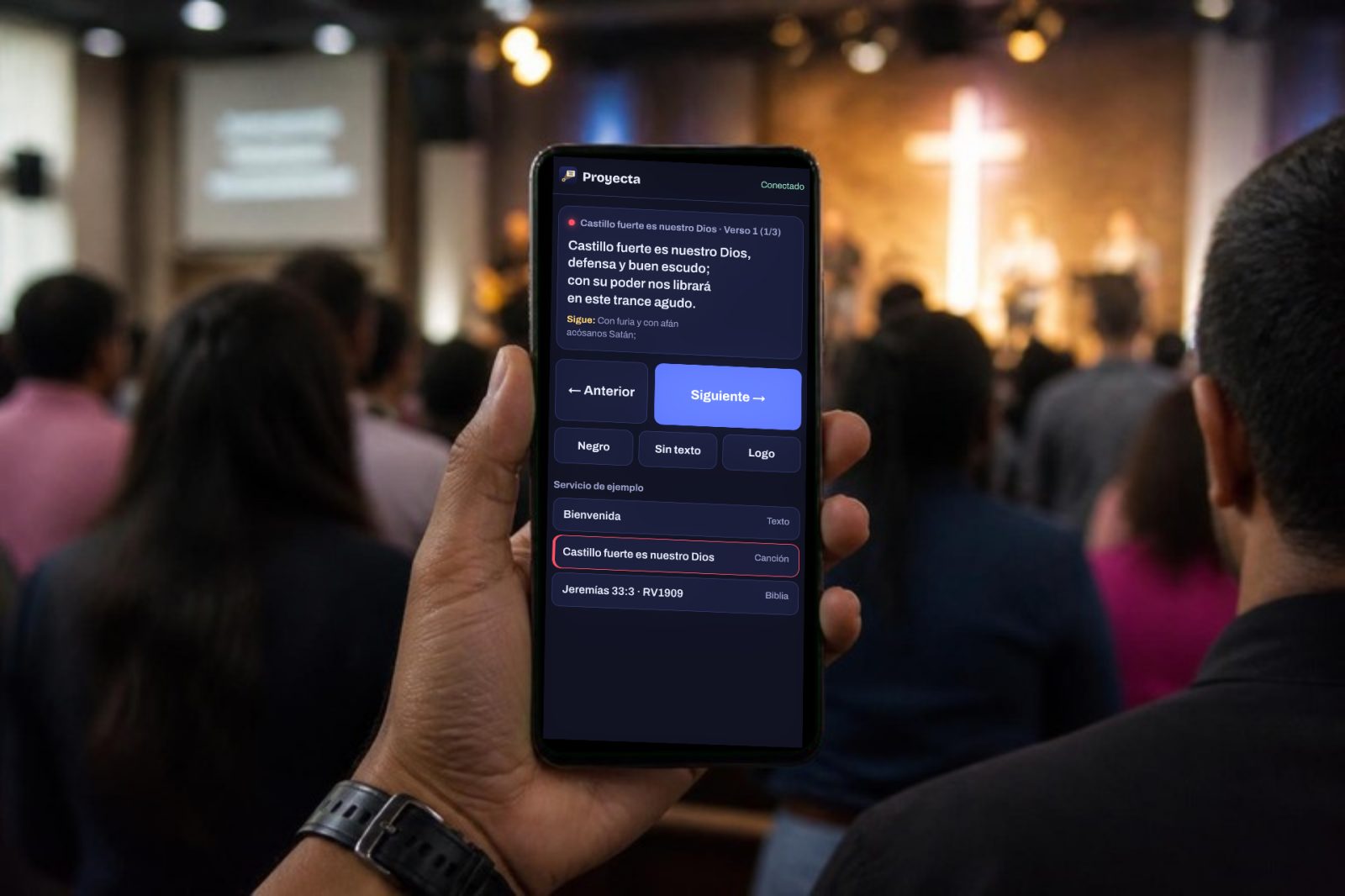
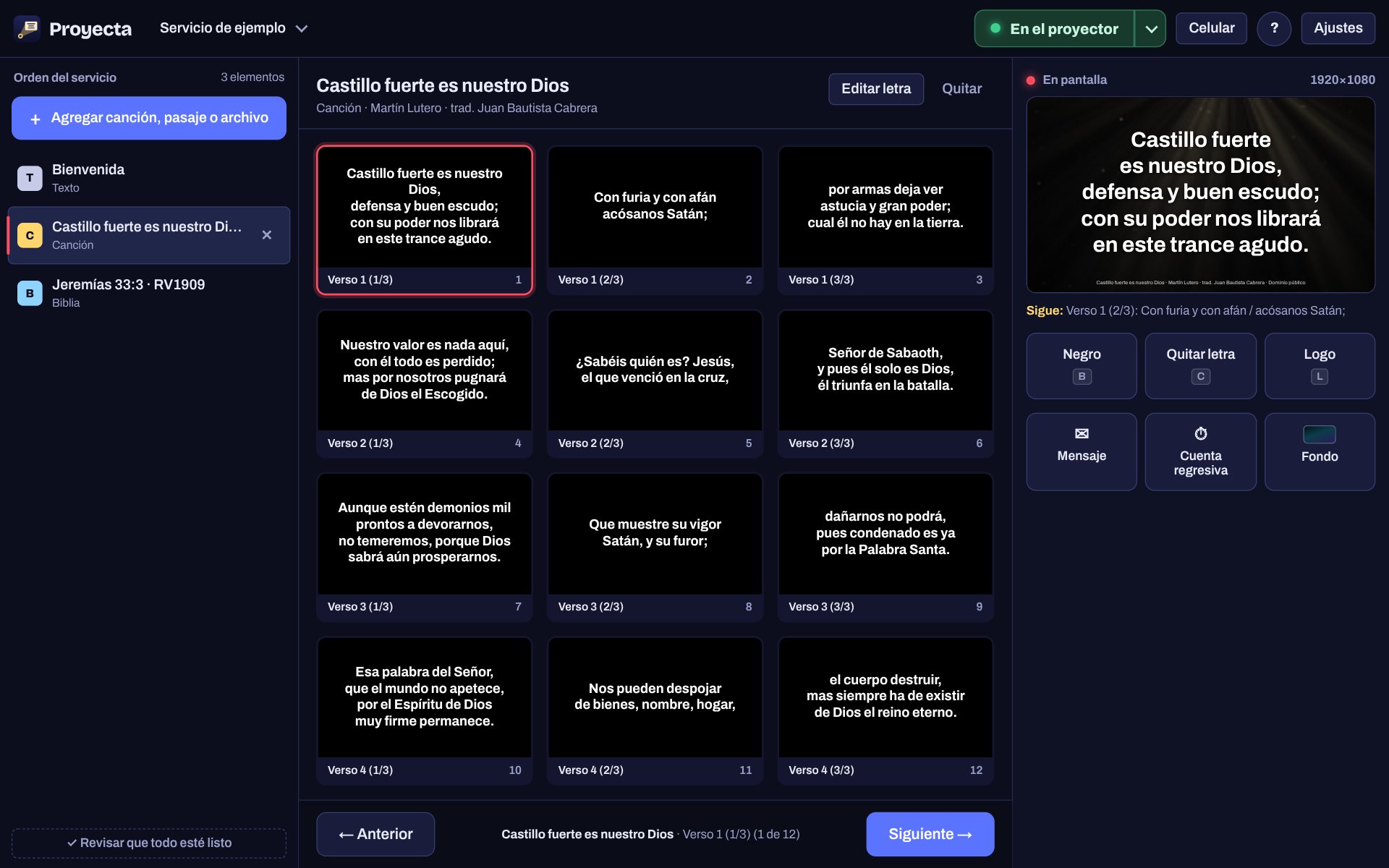
Bisa. Remote presentasi mengirim tombol panah atau Page Up dan Page Down, dan Proyecta memahaminya. Tombol layar hitam juga berfungsi, dan tombol “mulai presentasi” tidak lagi memuat ulang halaman secara tidak sengaja. B atau titik membuat layar hitam, C menghapus teks, dan L menampilkan logo.
Bagaimana cara mengirim gambar ke TV tanpa kabel?
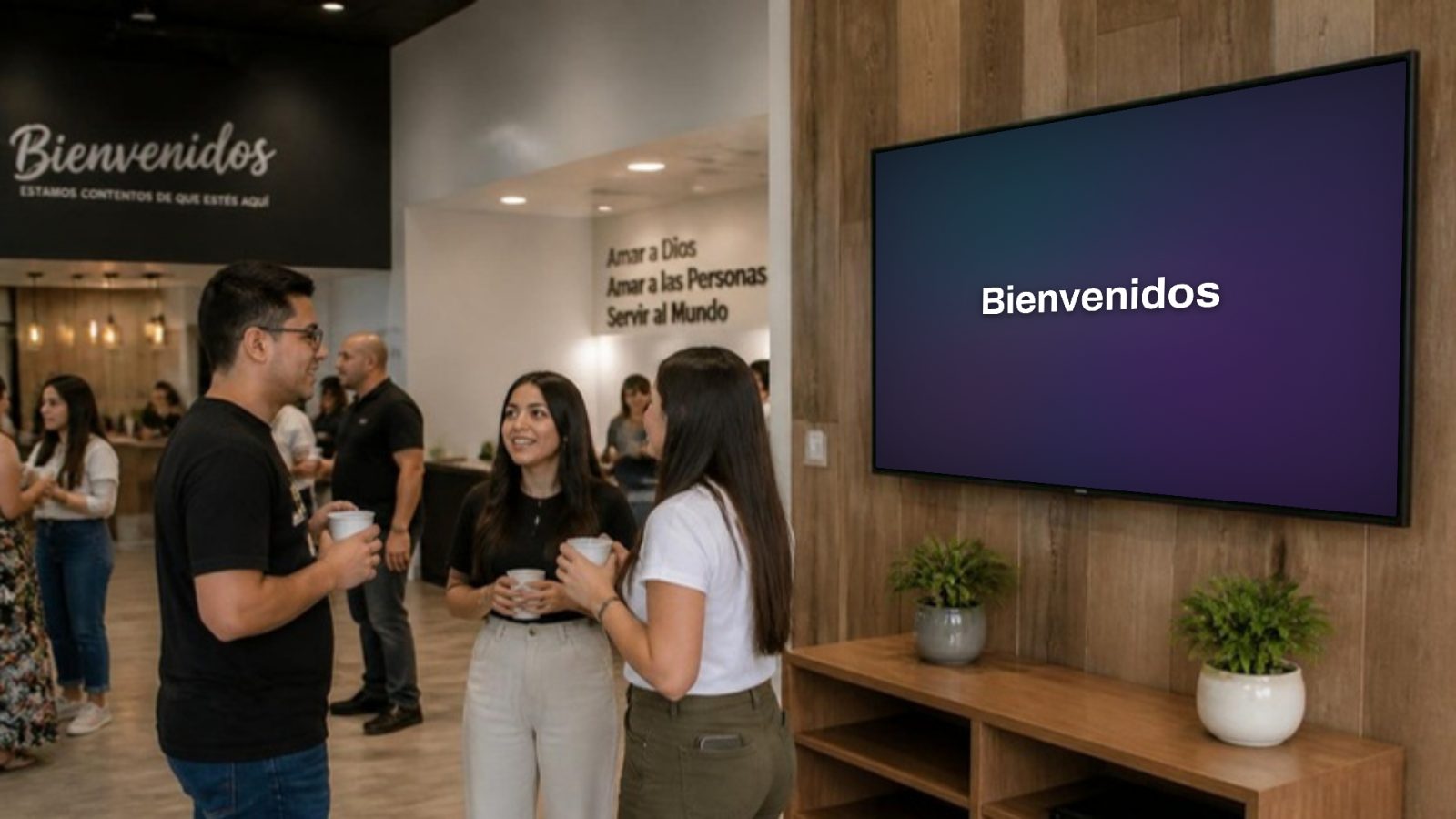
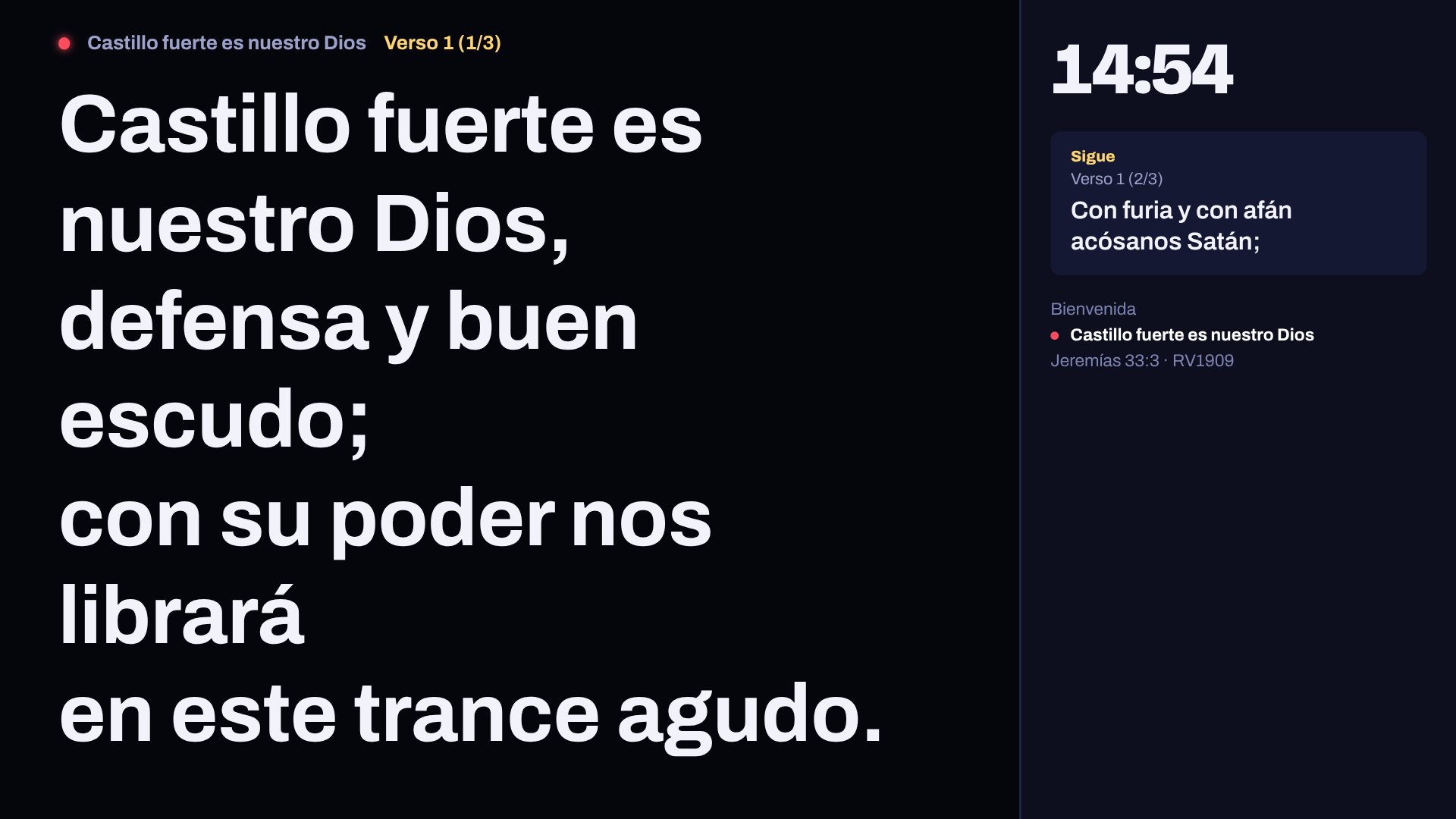
Ada tiga cara. Kalau komputer Anda sudah mengenali TV sebagai layar kedua (Miracast di Windows dengan tombol Windows + K, atau AirPlay di Mac sebagai “layar terpisah”), Proyecta memakainya seperti proyektor biasa. Dengan Chromecast Anda bisa memakai “Transmisikan ke Chromecast”. Dan TV atau tablet apa pun yang punya browser bisa membuka alamat /tv di situs ini, menampilkan kode, dan menerima proyeksi lewat internet.
Apakah bisa untuk siaran langsung?
Ya. Di Pengaturan → Siaran langsung Anda memilih latar dan gayanya. Untuk OBS, Streamlabs, atau vMix buat link lalu tempel sebagai sumber browser: lirik lagu dan bagian Alkitab tampil di bawah, dengan latar transparan, di atas kamera Anda. Kalau Anda memakai switcher seperti ATEM atau Roland, pilih "Siaran" pada layar yang menuju switcher dan tampil dengan latar hijau untuk chroma key.