Para empezar
¿Cuánto cuesta?
Nada. No hay versión de paga, ni anuncios, ni cuentas. Proyecta es de código abierto: cualquiera puede usarla, revisarla y mejorarla.
¿Necesito internet?
Solo para abrirla la primera vez e instalarla. Después todo lo que va por cable (proyector, pantalla de escenario) funciona sin conexión, aunque se vaya la luz del módem. Lo inalámbrico sí necesita internet: el celular como control, las TVs por código, la letra en el celular de la congregación y la capa para OBS. Si un celular no logra conectarse con sus datos móviles, ponlo en el mismo wifi que la computadora.
¿Funciona en Mac?
Sí. En Mac abre Proyecta en Chrome o Edge y queda igual que en Windows: encuentra el proyector y el monitor, y pone cada uno en pantalla completa. En Safari también funciona, pero Safari no deja ver las pantallas conectadas, así que tendrías que arrastrar la ventana al proyector a mano. Proyecta te avisa si lo abres en Safari.
¿Dónde se guardan mis canciones y archivos?
En tu propia computadora, dentro del navegador. Nada se sube a internet. Para mandar un servicio a otra computadora, en Servicios toca "Compartir": sale un archivo que puedes mandar por WhatsApp o correo, con canciones, pasajes e imágenes incluidos. Para pasar toda tu biblioteca usa "Exportar respaldo" en Ajustes.
Si borras los datos del navegador se borra también lo que guardaste, así que haz un respaldo de vez en cuando.
Canciones y Biblia
¿Puedo poner cualquier canción?
Puedes escribir o importar la letra que quieras. Pero casi todas las alabanzas tienen derechos de autor, y para proyectarlas tu iglesia necesita una licencia (por ejemplo, la de CCLI). Por eso Proyecta no trae letras con derechos: trae himnos de dominio público y te deja escribir tu número de licencia, que aparece con los créditos en la primera y última diapositiva de cada canción.
Que la iglesia no cobre no cambia esto: los derechos de autor protegen la letra aunque no haya ganancia, y repartir letras dentro de un programa sería copiarlas sin permiso. En inglés, Proyecta trae un catálogo de 270 himnos de dominio público para buscar y agregar.
¿Puedo traer mis canciones de otro programa?
Sí. Proyecta importa SongSelect (.txt y .usr), ProPresenter 6 (.pro6), FreeShow (.show), OpenLyrics (.xml, el formato de OpenLP), ChordPro y texto simple. Si pegas una letra con acordes, los quita solos. Puedes elegir muchos archivos a la vez.
¿Se conecta con Planning Center?
Sí. En Ajustes → Conexiones inicias sesión con tu cuenta de Planning Center, una sola vez. Luego, desde el orden del servicio, eliges el plan del domingo: Proyecta trae las canciones con su letra y su orden (V1 C V2), usa las que ya tienes y reconoce lecturas como "Juan 3:16". Si tu equipo cambia el plan, un botón lo actualiza.
¿Qué Biblias trae?
La Reina-Valera 1909 completa, que es de dominio público, y versiones libres que se descargan con un clic y funcionan sin internet: en español la Biblia en Español Sencillo, Palabra de Dios para ti y la Versión Biblia Libre; también hay en inglés, portugués, hindi e indonesio. Además, Proyecta se conecta con YouVersion para traer las versiones que YouVersion autoriza, con el permiso de cada editorial: esas se buscan por internet, y lo que agregas al servicio queda guardado para usarse sin internet. Si tu versión no está ahí, cópiala de Logos u otra app y pégala: Proyecta detecta la cita, la versión y los versículos. Si tu iglesia tiene el archivo con permiso (Zefania XML o JSON), también lo puedes importar.
¿Por qué no está la RVR1960, la NVI o la NTV?
Porque tienen derechos de autor y cada editorial decide quién las usa. Proyecta las puede traer por YouVersion cuando la editorial autoriza a Proyecta; mientras tanto, en Agregar → Biblia → YouVersion verás cuáles ya están autorizadas y cuáles esperan permiso. Si tu iglesia las tiene en Logos u otra app, copia el pasaje y pégalo en Proyecta.
Presentaciones y anuncios
¿Y mis presentaciones de PowerPoint o Keynote?
PowerPoint: arrastra el archivo .pptx tal cual. Proyecta convierte cada diapositiva en una imagen ahí mismo, sin internet, y las notas del orador salen en el monitor de confianza. Las animaciones y los videos no se pasan; si tu presentación depende de ellos, sube el video aparte. Keynote: su formato es cerrado, así que en Keynote usa Archivo → Exportar a → PowerPoint (o PDF) y sube ese archivo. Google Slides: Archivo → Descargar → PowerPoint. Las presentaciones HTML se proyectan tal cual, con sus animaciones y pasos.
¿Cómo hago una presentación HTML que Proyecta entienda?
Descarga la plantilla de presentación, cambia los textos y guárdala. Trae diapositivas con pasos, un cronómetro y notas para quien predica. Con ese formato Proyecta te muestra la lista de diapositivas, lo que sigue y el cronómetro. Cualquier otra página HTML también se proyecta, pero se avanza sin ver la lista.
¿Cómo pongo los anuncios?
En Agregar → Anuncios arrastra tus imágenes o un PDF. Eliges cuántos segundos dura cada uno y pasan solos, antes y después del servicio. Se quedan guardados: el siguiente domingo solo tocas "Poner en el servicio".
¿Puedo usar lo que hago en Canva?
Sí. Hoy, sin conectar nada: en Canva toca Compartir → Descargar. Para anuncios elige PNG; si el diseño tiene varias páginas, Canva baja un archivo .zip que arrastras a Proyecta tal cual. Para una presentación elige PDF o PowerPoint.
Conectar tu cuenta de Canva para traer tus diseños con un clic todavía está en beta: ya está hecho, pero Canva tiene que aprobarlo y mientras tanto no funciona con las cuentas de las iglesias. Te avisaremos en las novedades cuando quede abierto. Por ahora usa el camino de descargar y arrastrar.
¿Qué videos acepta?
Los que tu navegador pueda reproducir: MP4, WebM y la mayoría de MOV. Se guardan en tu computadora y se reproducen sin internet.
Pantallas y control
¿Funciona con mi control o clicker?
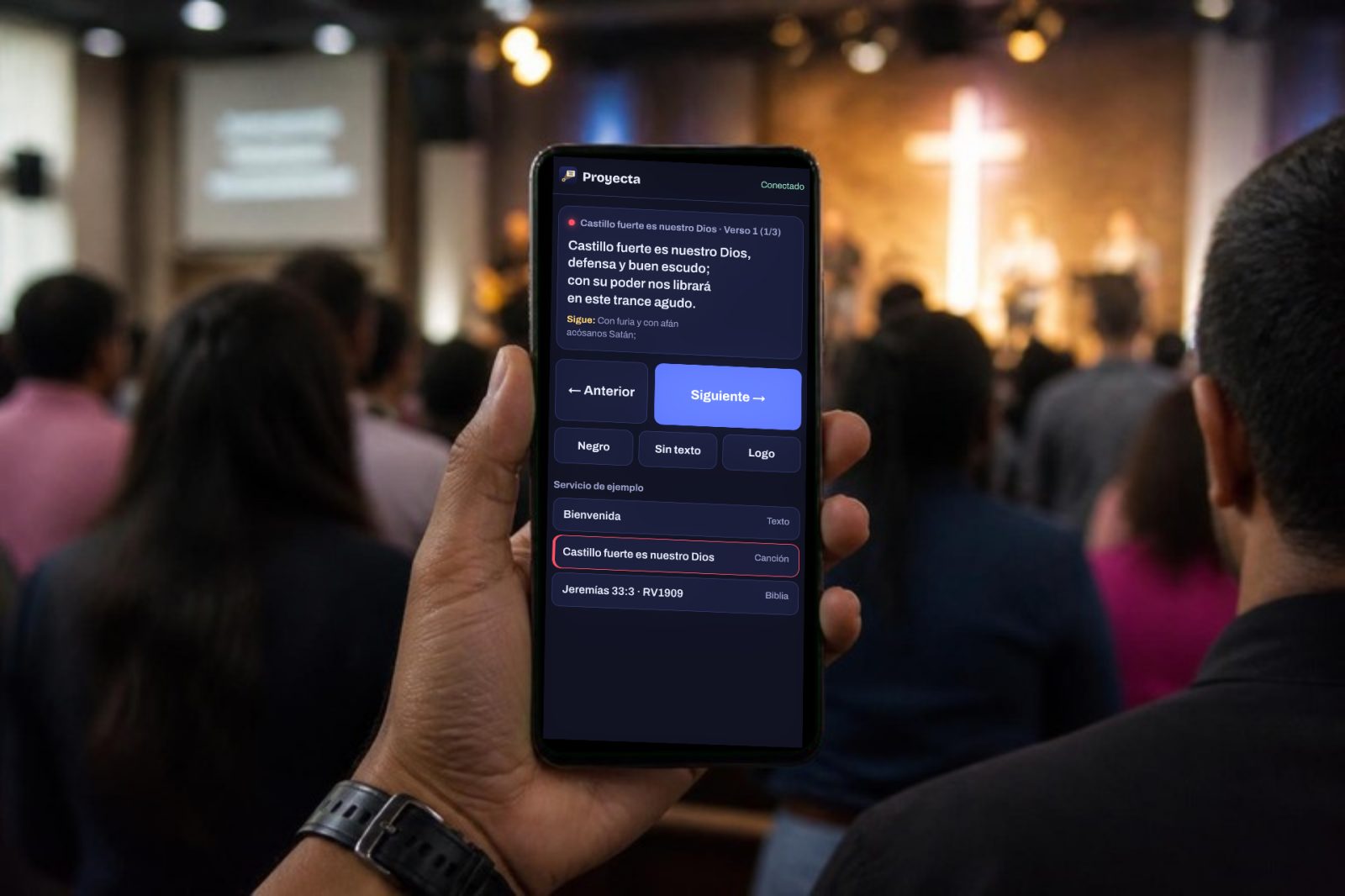
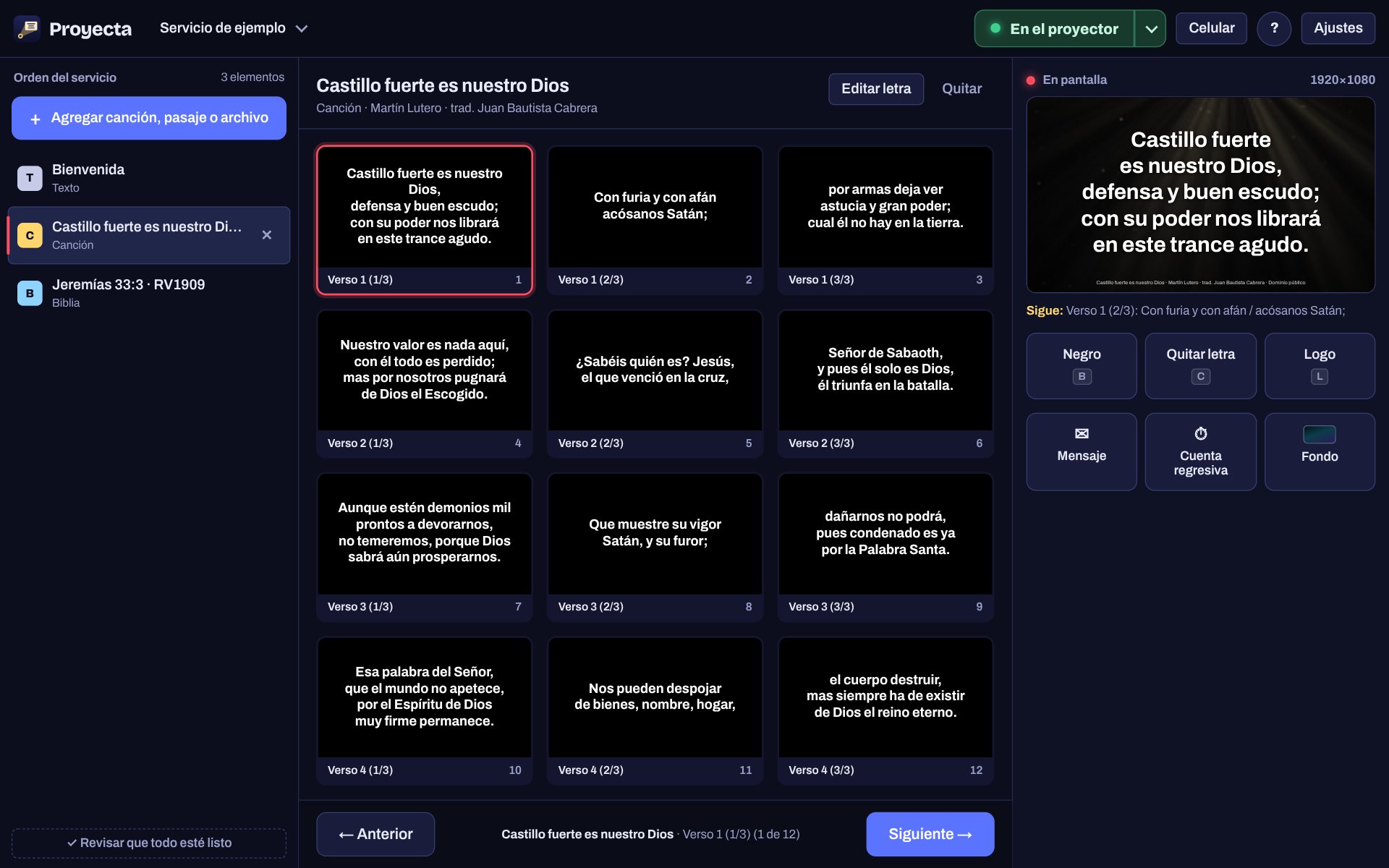
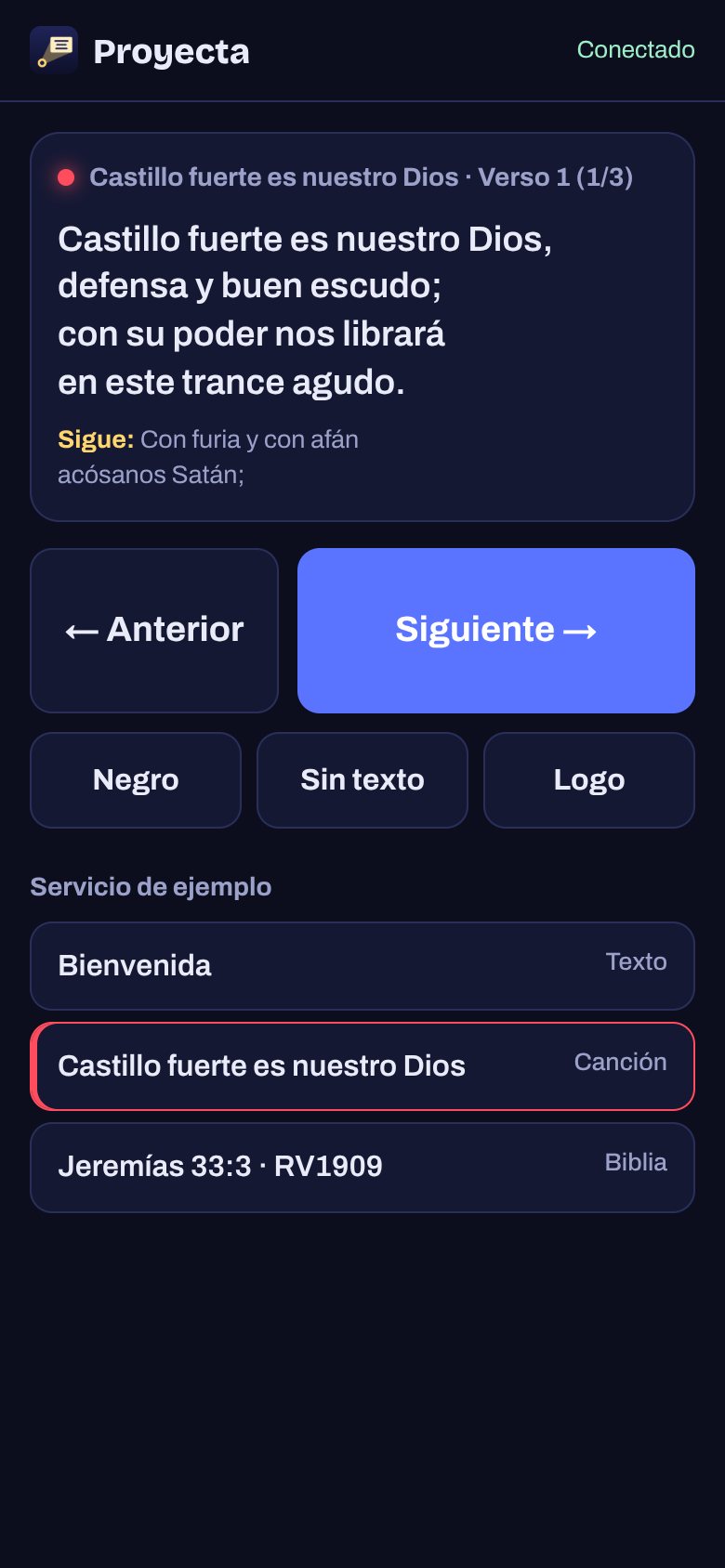
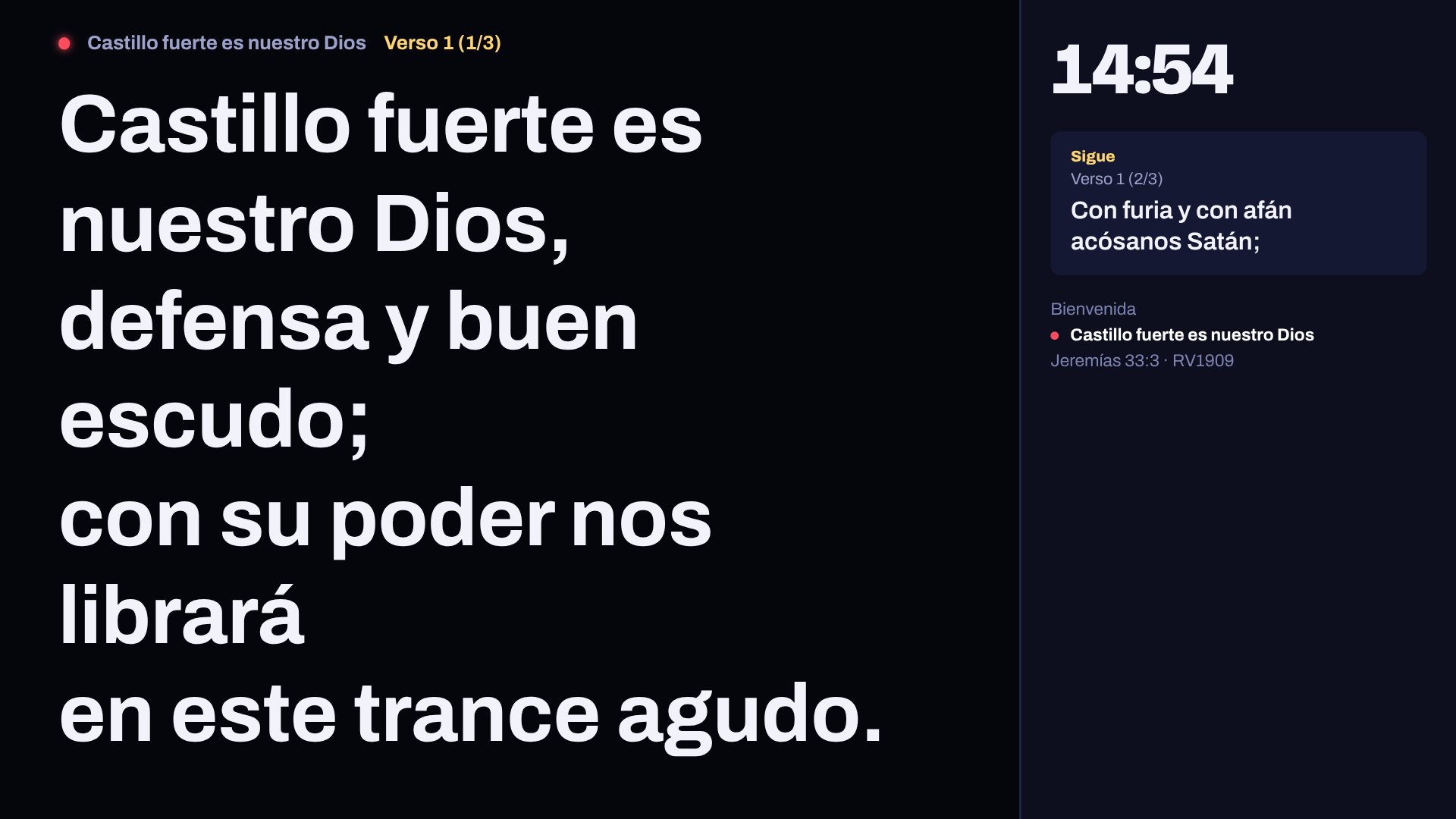
Sí. Los controles para presentaciones mandan las flechas o Re Pág y Av Pág, y Proyecta los entiende. El botón de pantalla en negro también funciona, y el botón de "iniciar presentación" ya no recarga la página por accidente. B o punto pone la pantalla en negro, C quita el texto y L muestra el logo.
¿Cómo mando la imagen a una TV sin cable?
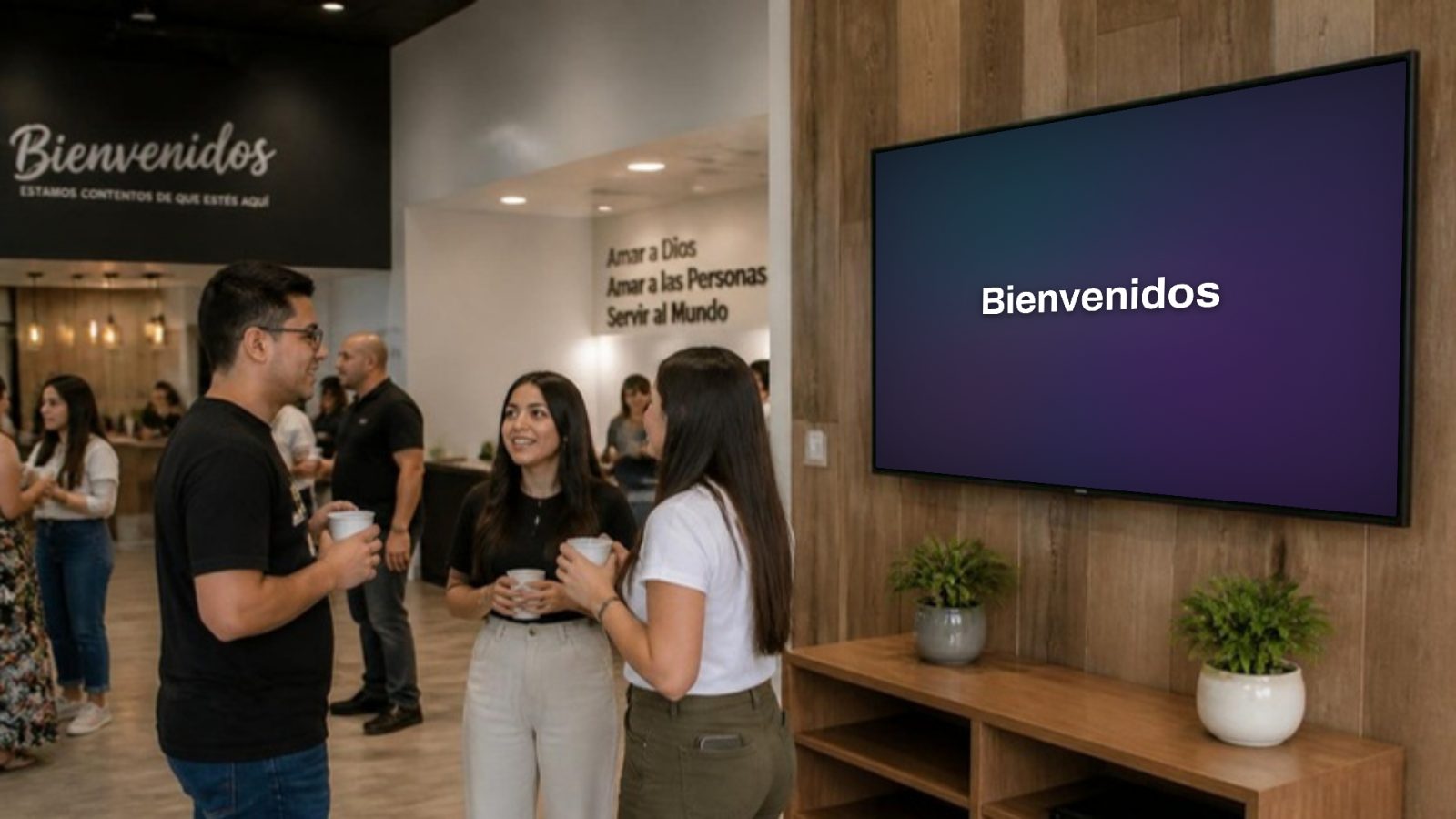
Hay tres formas. Si tu computadora ya ve la TV como segunda pantalla (Miracast en Windows con las teclas Windows + K, o AirPlay en Mac como "pantalla separada"), Proyecta la usa como un proyector normal. Con Chromecast puedes usar "Transmitir a Chromecast". Y cualquier TV o tablet con navegador puede entrar a la dirección /tv de esta página, mostrar un código y recibir la proyección por internet.
¿Sirve para la transmisión en vivo?
Sí. En Ajustes → Transmisión eliges el fondo y el estilo. Para OBS, Streamlabs o vMix crea el enlace y pégalo como fuente de navegador: la letra de los cantos y los pasajes sale abajo, con fondo transparente, sobre tu cámara. Si usas una consola como ATEM o Roland, elige "Transmisión" en la pantalla que va a la consola y sale con fondo verde para el chroma key.